

Diese Funktion erfordert die Lizenz Development Tools oder den Core-Plan und das Funktionsrecht “Feldadministrator”.
Warum den Ansichtsdesigner verwenden?
SuperOffice CRM bietet Standardlayouts für die Personen-, Firmen-, Verkaufs-, Projekt- und Anfragenansicht sowie den Folgeaufgabedialog. Allerdings haben verschiedene Teams oft unterschiedliche Informationsbedürfnisse. Mit dem Ansichtsdesigner können Sie:- Ihr eigenes Layouts erstellen, die auf die Arbeitsabläufen und Prioritäten bestimmter Benutzergruppen (wie Verkauf, Support, Management) zugeschnitten sind.
- Die Effizienz steigern, indem Sie Ihren Teams den schnellen Zugriff auf die wichtigsten Informationen ermöglichen.
- Unnötige Felder entfernen, neue hinzufügen und Daten in logische Gruppen unterteilen, indem Sie Registerkarten, Spalten und Bezeichnungen verwenden.
Was kann ich anpassen?
Mit dem Ansichtsdesigner können Sie:- Das Standardlayout von Ansichten für alle Benutzer ändern oder benutzerdefinierte Layouts für bestimmte Benutzergruppen erstellen.
- Layouts erstellen, die auf bestimmte Projekttypen, Verkaufstypen, Anfragetypen, Folgeaufgabetypen, oder Dokumentvorlagen optimiert sind.
- Felder ausblenden, die nie verwendet werden.
- Wichtige Daten hervorheben, indem Sie Felder formatieren (zum Beispiel fett oder in großer Schrift).
- Schaltflächen und Links hinzufügen, um automatisierte Prozesse (CRMScript) oder externe Abfragen auszulösen.
- Benutzerdefinierte Felder im Mehr-Tab oder anderen Registerkarten organisieren.
- Registerkarten hinzufügen, umorganisieren oder entfernen, wie es erforderlich ist.
Welche Ansichten kann ich konfigurieren?
Sie können die folgenden Ansichte und Dialoge anpassen:- Firma
- Person
- Verkauf
- Projekt
- Anfrage
- Folgeaufgabedialog
- Dokumentdialog
Wie funktionieren Layouts?
Layouts in SuperOffice CRM steuern, wie Informationen für Benutzer angezeigt werden. Die Standard- (System-) Layouts werden auf alle Benutzer angewendet, es sei denn, ein eigenes Layout wurde erstellt und einer bestimmten Benutzergruppe zugewiesen.- Eigene Layouts: Erstellen Sie Layouts, die speziell auf die Bedürfnisse von Benutzergruppen abgestimmt sind.
- Layout-Zuweisung: Layouts für die Verkaufs-, Projekt- und Anfrageseiten können weiter verfeinert werden, indem sie bestimmten Verkaufstypen, Projekttypen und Anfragetypen zugewiesen werden. Ebenso kann der Folgeaufgabedialog den Folgeaufgabetypen und der Dokumentdialog den Dokumentvorlagen zugewiesen werden.
- Layout-Status: Layouts können sich im Entwurf oder veröffentlicht Zustand befinden. Veröffentlichten Layouts sind die zugewiesenen Benutzergruppen zugeordnet.
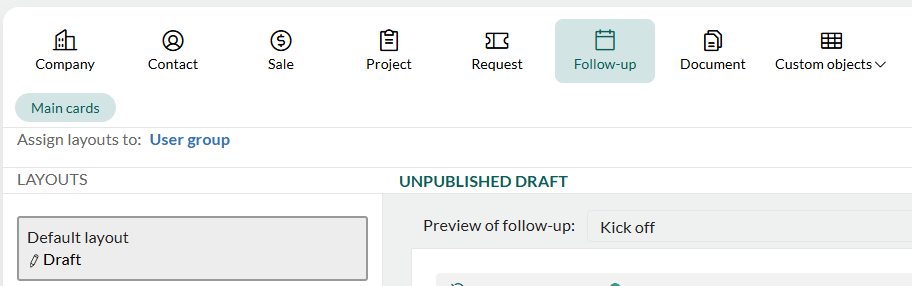
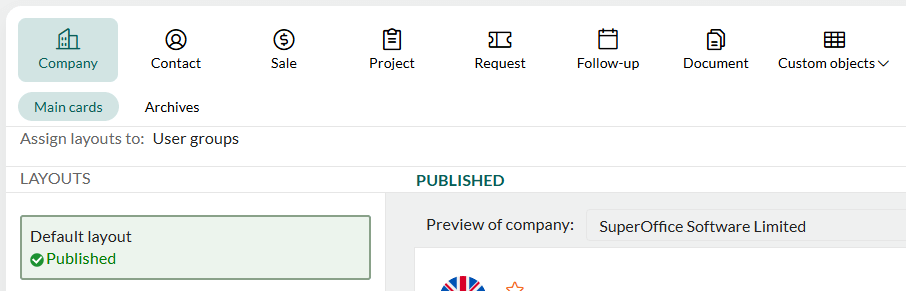 Die Layouts-Liste zeigt alle vorhandenen Layouts an, einschließlich einer Vorschau der Ansicht.
Arbeiten mit dem Ansichtsdesigner
Um mit der Anpassung von Bildschirmen zu beginnen:- Öffnen Sie den Ansichtsdesigner, indem Sie auf klicken, Einstellungen und Verwaltung auswählen und dann Ansichtsdesigner aus dem Navigator wählen.
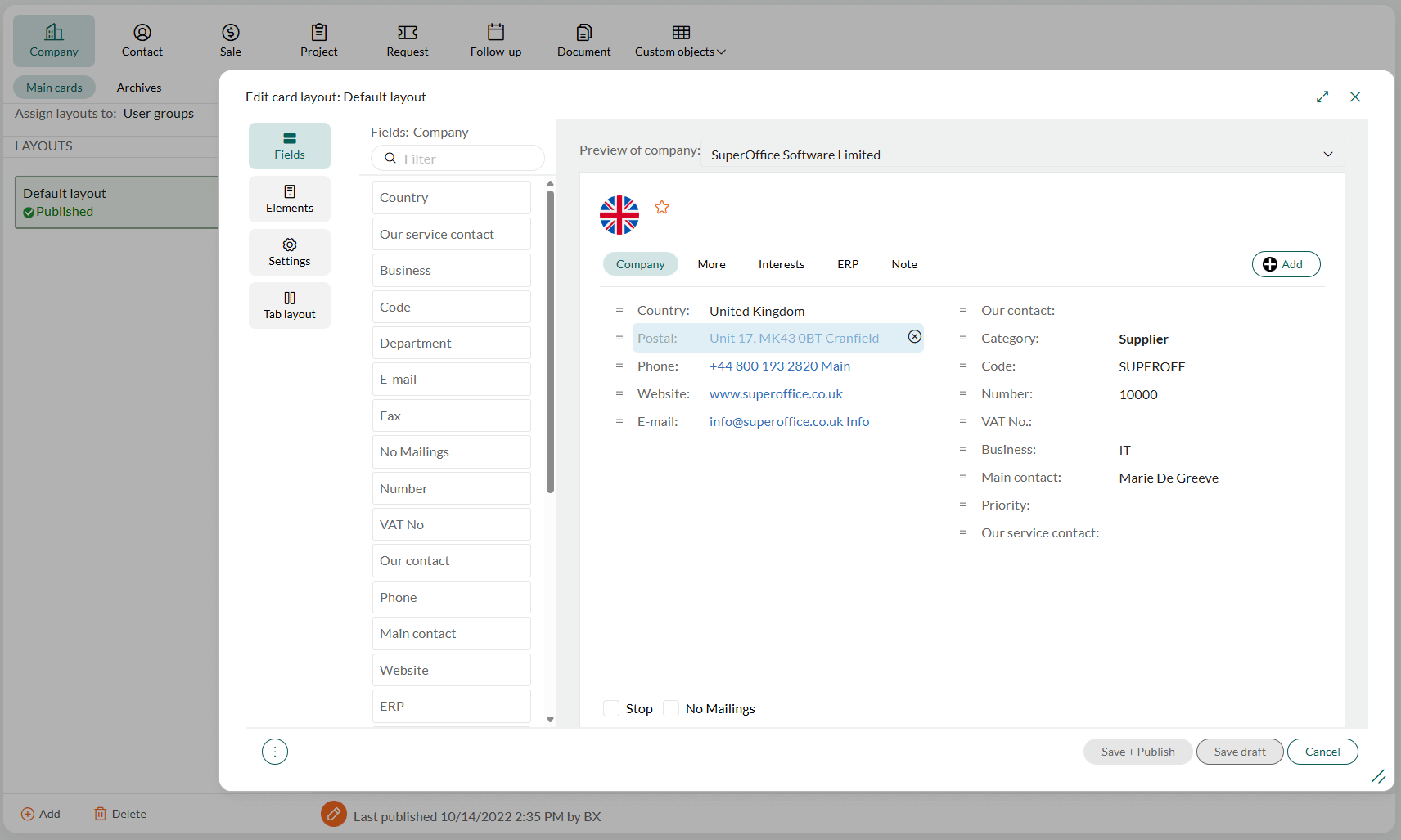
- Ziehen Sie Felder in den Editor, um sie zu Ihrem Layout hinzuzufügen.
- Klicken Sie auf ein Feld, um es zu verschieben oder seine Einstellungen zu aktualisieren. Die verfügbaren Einstellungen hängen vom ausgewählten Feldtyp ab.
Layout-Komponenten
- Felder: Zeigt alle Datenfelder an, die für das ausgewählte Ansichtslayout verfügbar sind. Verwenden Sie Filter, um bestimmte Felder schnell zu finden.
- Elemente: Enthält nicht-datenbezogene Elemente wie Beschriftungen, Trennlinien, Links und Schaltflächen.
- Einstellungen: Ermöglicht die Anpassung des Erscheinungsbildes und Verhaltens des ausgewählten Feldes.
- Registerkarten-Layout: Bietet Optionen zum Anordnen von Feldern und Elementen in Spalten.
- Registerkarten: Können hinzugefügt, umorganisiert oder gelöscht werden, um Informationen logisch zu organisieren.
Nachdem ein Layout veröffentlicht wurde, müssen sich Benutzer in den zugewiesenen Gruppen abmelden und erneut anmelden, um die Änderungen zu sehen.